TeamViewer 7 (Windows)
Remote Dekstop adalah istilah yang menggambarkan dimana sebuah komputer yang satu, bisa dikendalikan oleh komputer yang lainnya dengan menggunakan media jaringan komputer seperti Internet. Kita tidak membahas tentang
hacking disini, komplotan Loka dan Jatras lebih mengerti soal itu, biar mereka yang menjelaskan segala macam tentang
hacking :p
Kegunaan TeamViewer 7Baik kembali kepada program yang sedang kita bicarakan. Jadi dengan menggunakan program ini, kita bisa mengakses komputer? yang berada jauh dari kita. Misalkan ketika? sedang tugas keluar kota. Namun kita hanya membawa laptop saja, dan file-file penting yang dibutuhkan ada pada komputer desktop dirumah, bagaimana solusinya??? Disinilah letak kegunaan program ini. Setelah menginstall program TeamViewer ini, maka secara otomatis kita bisa saling berhubungan dengan komputer yang ada jauh disana, sehingga selain melakukan remote kita juga bisa mengambil file-file? yang ada di komputer desktop tadi kedalam laptop tadi. Namun dengan catatan, dua komputer tadi sama-sama terhubung ke Internet.
Atau mungkin juga ketika sedang ada disuatu liburan, tiba-tiba salah soerang
staff kita mengabarkan bahwa proyek yang di ajukan pada suatu perusahaan beberapa waktu lalu telah diterima langsung oleh CEO perusahaan tersebut, dan mereka sangat menginginkan presentasi proyek kita pada waktu itu juga. Dengan menggunakan program ini, kita juga bisa mengadakan presentasi secara jarak jauh. Program ini akan menggambarkan keadaan komputer kita, dan perusahaan tersebut bisa melihat apa yang kita lakukan pada komputer mereka. Ini merupakan hal yang sangat bermanfaat. Apalagi ditambah dengan fitur goresan pena ataupun
highlight stabilo di layar monitor ataupun menambahkan keterangan gambar yang ada pada layar monitor sehingga
client bisa lebih detail lagi melihat penjelasan yang dipresentasikan. Bukan hanya itu, kita pun bisa menambahkan suara (VOIP) dan
netmeeting menggunakan webcam pada presentasi. 2
thumbs for this program.
Penggunaan programBerikut adalah langkah-langkah penggunaan
TeamViewer 7.
Langkah ke: 1Pastikan kedua komputer yang saling terhubung sudah terinstal program ini.
Langkah ke: 2Buka program tersebut, disana akan terlihat dua bagian. Pada bagian “
Wait for session” dibawahnya terdapat ID dan Password. Jika anda belum melihat nomor ID dan
passwordnya, itu tandanya program sedang tes koneksi dan menentukan ID komputer anda dan juga
password untuk komputer anda agar bisa di
remote oleh komputer lainnya. Jika sudah tampil nomornya, maka itulah “identitas” anda. Lalu pada bagian kanannya yang bernama “
Create Session“, kotak tersebut diisikan untuk koneksi ke komputer
Remote. Lakukanlah hal yang sama pada komputer yang lainnya. Nah, disini anda tentukan mana komputer yang digunakan sebagai
remote dan mana yang difungsikan sebagai
remoter.
Remoter maksudnya komputer yang digunakan untuk mengendalikan komputer
remote.
Langkah ke: 3Sekarang masukkan ID komputer
remote pada bagian “
Create Session“. Saya mengamsusikan anda telah mengetahui ID dan
Password dari komputer
remote anda. Lalu pada bagian bawah, tentukan tentukan 4 opsi yang ada. Apakah Remote support, Presentation, File transfer, atau VPN. Lalu klik tombol Connect to Partner.
Langkah ke: 4Masukkan
password komputer
remote kita.
Langkah ke: 5Anda siap untuk menggunakannya.
Monggo silakeun.
Fitur-fiturProgram ini memiliki 4 fitur utama yang bisa kita manfaatkan untuk keperluan
remote komputer. Berikut penjelasannya.
Remote supportFitur ini dapat dimanfaatkan untuk menggunakan komputer yang dituju secara
remote. Ini bisa dimanfaatkan untuk penggunaan komputer secara jarak jauh. Entah itu untuk mengedit Video kita, membaca dokumen, membuat dokumen,
browsing,
chatting, dan segala yang bisa kita lakukan saat kita menggunakan komputer. Namun bedanya kita tidak berada didepan komputer tersebut.
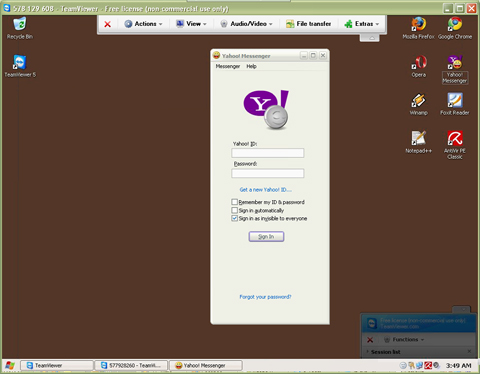 Presentation
Fitur ini bisa dimanfaatkan untuk presentasi jarak jauh. Apa-apa yang kita lakukan pada komputer kita, maka orang yang terhubung dengan kita bisa melihat apa yang kita lakukan.
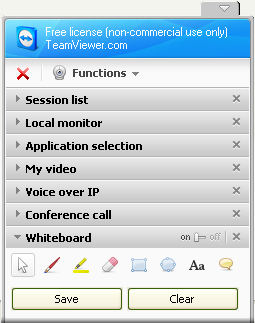 File transfer
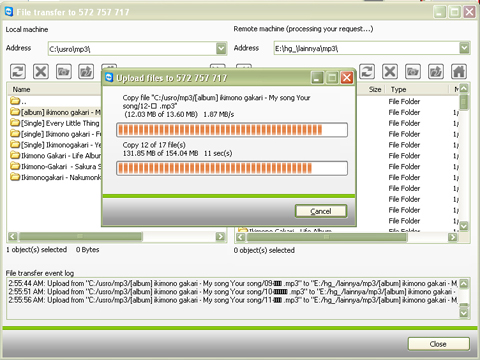
Anda pernah mencoba menggunakan program FTP? Kira-kira seperti itulah kegunaan fitur ini. Kita bisa men
copy dari komputer kita ke komputer
remote kita ataupun sebaliknya. Bedanya dengan FTP, fitur ini mengakses komputer yang ada nun jauh disana, sedangkan FTP umumnya mengakses
server untuk keperluan
hosting.
 VPN
VPNSesuai namanya, VPN (Virtual Private Network) yaitu suatu istilah yang ada dalam dunia jaringan komputer yang merupakan jalur pribadi yang saling terhubung antar komputer. Namun walau bernama jalur pribadi, tetapi tetap menggunakan media jaringan komputer yang umum seperti Internet.
Baik, itu saja mungkin
sharing kami kepada anda sekalian. Kurang dan lebihnya kami minta maaf.
Lisensi, Pembaruan, dan Kompabilitas dengan Versi Sebelumnya
- Pengguna TeamViewer 7 masih bisa melakukan koneksi kontrol jarak jauh dengan TeamViewer 3, 4, 5, dan 6.
- Meski demikian, untuk alasan teknis dan lisensi, koneksi dari versi sebelumnya, yaitu dari TeamViewer 3, 4, 5 , dan 6 ke TeamViewer 7, tidak mungkin dilakukan.
- Fitur rapat yang baru hanya didukung oleh TeamViewer 7. Atas dasar banyaknya fitur baru, rapat dengan versi 7 tidak kompatibel dengan versi sebelumnya karena alasan teknis.
- Catatan penting tentang tautan pengunduhan di laman beranda kami: Dengan adanya rilis versi final, tautan pengunduhan di laman beranda kami akan diganti dan akan diteruskan ke pengunduhan versi 7. Jika Anda ingin tetap bekerja dengan TeamViewer versi 6, Anda dapat melakukannya. Pelanggan Anda akan menemukan semua versi TeamViewer sebelumnya pada situs web kami pada bagian Unduh/Versi sebelumnya. Sebagai alternatif, Anda dapat membuat modul pelanggan Anda sendiri pada versi TeamViewer Anda dan menyediakan modul ini untuk diunduh pada homepage Anda.
Cobalah
TeamViewer 7 sekarang!
Pengunduhan
Selamat Mencoba ..........

 Home
Home


