Adsense

Blog Informasi Tentang Teknologi Terkini

Informasi Teknologi, Berita Teknologi, Internet, Software terbaru, update software terbaru, anti virus, design grafis, perangkat komputer, gadget, hanphone, dan tutorial.

Blog Informasi Tentang Teknologi Terkini

Informasi Teknologi, Berita Teknologi, Internet, Software terbaru, update software terbaru, anti virus, design grafis, perangkat komputer, gadget, hanphone, dan tutorial.

Blog Informasi Tentang Teknologi Terkini

Informasi Teknologi, Berita Teknologi, Internet, Software terbaru, update software terbaru, anti virus, design grafis, perangkat komputer, gadget, hanphone, dan tutorial.

Blog Informasi Tentang Teknologi Terkini

Informasi Teknologi, Berita Teknologi, Internet, Software terbaru, update software terbaru, anti virus, design grafis, perangkat komputer, gadget, hanphone, dan tutorial.

Blog Informasi Tentang Teknologi Terkini

Informasi Teknologi, Berita Teknologi, Internet, Software terbaru, update software terbaru, anti virus, design grafis, perangkat komputer, gadget, hanphone, dan tutorial.

Tampilkan postingan dengan label KOMPUTER. Tampilkan semua postingan

Rabu, 06 Februari 2013

VMware Player 5.0.1 | Test virtual operating systems

:
VMware Player 5.0.1

INFORMASI TEKNOLOGI : Wahhhh.... sudah lama rasanya Blogger tidak update... Kangen...  Ada sedikit kesibukan atas kelahiran Putri Kedua Blogger neh.... Soory yo Gan. Ok langsung saja ne Gan.

Kali ini Blogger akan bahas tengtang VMware Player.  VMware Player adalah software untuk mempermudah atau cara termudah untuk menjalankan beberapa sistem operasi pada saat yang sama pada PC Anda. Dengan user-friendly interface-nya, VMware Player membuatnya mudah bagi siapa saja untuk mencoba Windows 7 atau Linux rilis terbaru, atau membuat mesin virtual terisolasi untuk aman menguji perangkat lunak baru dan surfing Web. VMware Player juga dapat digunakan untuk menjalankan salinan virtual dari sebuah PC lama sehingga Anda dapat mendaur ulang mesin lama yang Anda miliki di bawah meja Anda atau disimpan di dalam lemari.

VMware Player memungkinkan siapa pun untuk mencoba sistem operasi baru tanpa me-reboot PC Anda untuk beralih di antara mereka.
Easy Install membuat menciptakan mesin virtual dengan 32-bit dan 64-bit terbaru sistem operasi Windows dan Linux lebih mudah daripada memasang mereka secara langsung pada PC Anda. Jalankan lebih dari 200 sistem operasi yang didukung termasuk Windows 7, Ubuntu 9.04, dan versi lain dari Windows, Linux, dan banyak lagi.

Jalankan Windows XP mesin virtual dengan grafis yang lebih baik, kinerja yang lebih cepat, dan integrasi yang lebih kuat daripada penawaran modus Windows XP. Dengan Unity, shared folder dan kenyamanan drag and drop, VMware Player adalah cara yang lebih baik untuk menjalankan Windows XP pada Windows 7. Gunakan VMware vCenter Converter untuk mengubah PC yang ada Windows ke mesin virtual dan menghilangkan kebutuhan untuk menginstal ulang dan mengkonfigurasi ulang aplikasi yang ada yang diperlukan dengan Windows XP Mode.

Percobaan dengan sistem operasi baru, atau aman mencoba dan menguji perangkat lunak baru dalam lingkungan yang terisolasi pada PC Anda. VMware Player adalah cara yang ideal untuk mencoba alat virtual. Perangkat virtual merupakan pre-built, pra-konfigurasi dan siap-to-run aplikasi software enterprise dikemas bersama dengan sistem operasi dalam mesin virtual. Cepat dan mudah mengalami manfaat dari aplikasi ini tanpa kerepotan instalasi atau konfigurasi.

Operating Systems:  
Windows 7 (32 bit), Windows 7 (64 bit), Windows 8, Windows Vista (32 bit), Windows Vista (64 bit), Windows XP


Senin, 26 November 2012

Cara menghilangkan super hidden karena virus

:
Cara menghilangkan super hidden karena virus atau sebab lain.

Mungkin Agan pernah mendapatkan masalah, tiba tiba data di flashdisk tidak kelihatan (hidden), yang disebabkan ketika Agan mencolokkan flasdisk ke komputer yang sudah terinfeksi virus, sehingga flasdisk agan terserang virus, dan berakibat data-data yang Agan punya terhidden, Agan sudah melakukan untuk membuka hidden view di komputer agan, tapi data tak kunjung kelihatan, wah…. Hal ini sangat menyebalkan sekali, bisa-bisa Agan merasa sangat stress, bias saja kan, Kemungkinan besar data data agan itu merupakan data penting, misalnya saja itu data skripsi atau tugas atau lain sebagainya.

Dari masalah diatas tersebut, Agan-agan gak perlu kawatir, Blogger akan share cara untuk menanggulanginya berikut screenshotnya, dalam hal ini Blogger menggunakan sebuah software yang cukup ampuh untuk masalah tersebut. Nanti Blogger kasih link donwloadnya Gan, setelah Agan-agan baca sampai selesai ini artikel. Tenang Gan…. Ini gratisan kok, gak perlu bayar… Hehe…. Blogger juga tau kok, kalau Agan-agan sekalian ini adalah penggemar gratisan…. Kwokeowkeokwoekowkeo… Canda gan…… Ok gan.. Berikut Blogger kasih tau caranya…. Silahkan simak .. !!!

Download filenya, letakkan di dekstop agar Agan lebih mudah mencarinya. Gak perlu di instal Gan, karena softwarenya dalam bentuk portable. Selanjutnya klik dua kali software, maka akan muncul dialog seperti ini


Kemudian klick close gan maka akan muncul dialog seperti dibawah dan sorot drive flasdisk Agan yang akan di Unhidden seperti pada contoh dibawah X3 DATA (K:\) - FAT32
dan klik scan :


Dan ini hasilnya


Lanhkah berikutnya pilih file yang akan di unhidden, atau kalau semua data yang ingin di unhidden. sorot file dan gunakan shift untuk memilih :


Kemudian Agan klik unhide... selesai... exit.. danlihat flasdisk anda

Download filenya dibawah ini ya Gan


Sabtu, 03 November 2012

6 Tempat Terlarang Bagi Laptop

:
POSISI laptop perlahan tergusur oleh kehadiran tablet PC, tapi tak sedikit yang masih memilih komputer portable ini untuk kepentingan sehari-hari. Harganya pun kian hari semakin merosot. Walau harga jualnya makin menurun, Anda perlu berhati-hati dalam menggunakan perangkat yang satu ini, karena biaya servisnya tetap selangit.

Agar laptop tahan lama, ada beberapa hal yang harus Anda perhatikan, salah satunya lokasi penggunaan laptop. Berikut ini beberapa tempat yang menjadi pantangan saat memakai laptop.

1. Tempat tidur
Menyimpan laptop di tempat yang lembut seperti tempat tidur, dapat menyumbat lubang ventilasi di bagian bawah laptop dan menghambat masuknya udara yang berguna untuk menyejukkan suhu laptop. Sebagai gantinya, gunakan alas khusus laptop, meja, atau setidaknya, buku dengan hardcover untuk melapisi bagian bawah laptop Anda. Intinya, laptop memerlukan permukaan datar untuk menjaga asupan udara dan kestabilan suhu di dalamnya.

2. Di dekat hewan
Menyimpan laptop di dekat hewan saja sudah berbahaya, apalagi membiarkan hewan peliharaan Anda tidur di atasnya. Bulu-bulu hewan yang rontok dapat beterbangan masuk dan menyumbat lubang ventilasi di bagian bawah laptop. Hasilnya, sistem pendinginan pun terganggu dan dapat menyebabkan overheating.

3. Lantai
Tak peduli sebersih apapun ruangan Anda, menaruh laptop di lantai is a big no-no. Anda tak pernah tahu betapa banyak partikel-partikel mungil serupa debu di lantai yang dapat tersumbat masuk ke dalam lubang ventilasi laptop. Taruh laptop di tempat yang cukup tinggi dari permukaan lantai, seperti meja atau kursi dengan alas laptop mat atau cooling fan.

4. Tempat basah
Jangan coba-coba menggunakan laptop sambil minum, apalagi kemudian menyimpan minuman di samping laptop. Tetesan air dari minuman dapat menimbulkan kerusakan fatal dan konsleting dalam laptop Anda, terlebih jika minumannya tumpah.

5. Toilet
Anda terlalu sibuk hingga harus mengerjakan pekerjaan Anda hingga ke toilet? Atau Anda maniak internet dan online game, atau hanya sekedar tak ingin mati bosan saat buang air? Buang air sambil baca majalah memang sudah basi, tapi bukan berarti Anda merelakan laptop kesayangan Anda kecipratan air dan mati gosong, kan?

6. Di dekat asbak
Well, lebih tepatnya, hindari menggunakan laptop sambil merokok. Asap dan abu rokok dapat menyumbat kipas dalam lubang ventilasi laptop. Asap rokok yang dihembuskan ke arah laptop dapat menyebabkan keyboard menguning. Menaruh asbak di samping laptop juga berbahaya, karena abu rokok yang terbawa angin dapat menyumbat ventilasi dan membuat kinerja laptop Anda menjadi menurun.

                                                                                                                             {tabloidbintang.com}
Sumber

Rabu, 31 Oktober 2012

TeamViewer 7 (Windows) Remote Dekstop

:
TeamViewer 7 (Windows)

Remote Dekstop adalah istilah yang menggambarkan dimana sebuah komputer yang satu, bisa dikendalikan oleh komputer yang lainnya dengan menggunakan media jaringan komputer seperti Internet. Kita tidak membahas tentang hacking disini, komplotan Loka dan Jatras lebih mengerti soal itu, biar mereka yang menjelaskan segala macam tentang hacking :p

Kegunaan TeamViewer 7
Baik kembali kepada program yang sedang kita bicarakan. Jadi dengan menggunakan program ini, kita bisa mengakses komputer? yang berada jauh dari kita. Misalkan ketika? sedang tugas keluar kota. Namun kita hanya membawa laptop saja, dan file-file penting yang dibutuhkan ada pada komputer desktop dirumah, bagaimana solusinya??? Disinilah letak kegunaan program ini. Setelah menginstall program TeamViewer ini, maka secara otomatis kita bisa saling berhubungan dengan komputer yang ada jauh disana, sehingga selain melakukan remote kita juga bisa mengambil file-file? yang ada di komputer desktop tadi kedalam laptop tadi. Namun dengan catatan, dua komputer tadi sama-sama terhubung ke Internet.
Atau mungkin juga ketika sedang ada disuatu liburan, tiba-tiba salah soerang staff kita mengabarkan bahwa proyek yang di ajukan pada suatu perusahaan beberapa waktu lalu telah diterima langsung oleh CEO perusahaan tersebut, dan mereka sangat menginginkan presentasi proyek kita pada waktu itu juga. Dengan menggunakan program ini, kita juga bisa mengadakan presentasi secara jarak jauh. Program ini akan menggambarkan keadaan komputer kita, dan perusahaan tersebut bisa melihat apa yang kita lakukan pada komputer mereka. Ini merupakan hal yang sangat bermanfaat. Apalagi ditambah dengan fitur goresan pena ataupun highlight stabilo di layar monitor ataupun menambahkan keterangan gambar yang ada pada layar monitor sehingga client bisa lebih detail lagi melihat penjelasan yang dipresentasikan. Bukan hanya itu, kita pun bisa menambahkan suara (VOIP) dan netmeeting menggunakan webcam pada presentasi. 2 thumbs for this program.

Penggunaan program
Berikut adalah langkah-langkah penggunaan TeamViewer 7.
Langkah ke: 1
Pastikan kedua komputer yang saling terhubung sudah terinstal program ini.
Langkah ke: 2
Buka program tersebut, disana akan terlihat dua bagian. Pada bagian “Wait for session” dibawahnya terdapat ID dan Password. Jika anda belum melihat nomor ID dan passwordnya, itu tandanya program sedang tes koneksi dan menentukan ID komputer anda dan juga password untuk komputer anda agar bisa diremote oleh komputer lainnya. Jika sudah tampil nomornya, maka itulah “identitas” anda. Lalu pada bagian kanannya yang bernama “Create Session“, kotak tersebut diisikan untuk koneksi ke komputer Remote. Lakukanlah hal yang sama pada komputer yang lainnya. Nah, disini anda tentukan mana komputer yang digunakan sebagai remote dan mana yang difungsikan sebagai remoter. Remoter maksudnya komputer yang digunakan untuk mengendalikan komputer remote.
Langkah ke: 3
Sekarang masukkan ID komputer remote pada bagian “Create Session“. Saya mengamsusikan anda telah mengetahui ID dan Password dari komputer remote anda. Lalu pada bagian bawah, tentukan tentukan 4 opsi yang ada. Apakah Remote support, Presentation, File transfer, atau VPN. Lalu klik tombol Connect to Partner.
Langkah ke: 4
Masukkan password komputer remote kita.
Langkah ke: 5
Anda siap untuk menggunakannya. Monggo silakeun.
Fitur-fitur
Program ini memiliki 4 fitur utama yang bisa kita manfaatkan untuk keperluan remote komputer. Berikut penjelasannya.
Remote support
Fitur ini dapat dimanfaatkan untuk menggunakan komputer yang dituju secara remote. Ini bisa dimanfaatkan untuk penggunaan komputer secara jarak jauh. Entah itu untuk mengedit Video kita, membaca dokumen, membuat dokumen, browsing, chatting, dan segala yang bisa kita lakukan saat kita menggunakan komputer. Namun bedanya kita tidak berada didepan komputer tersebut.
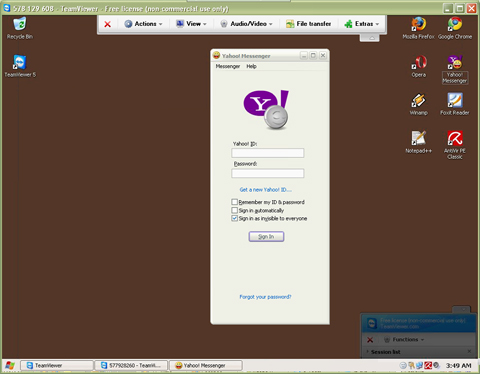
TeamViewer Remote Desktop Ringan dan Nyaman web desain grafis

Presentation
Fitur ini bisa dimanfaatkan untuk presentasi jarak jauh. Apa-apa yang kita lakukan pada komputer kita, maka orang yang terhubung dengan kita bisa melihat apa yang kita lakukan.
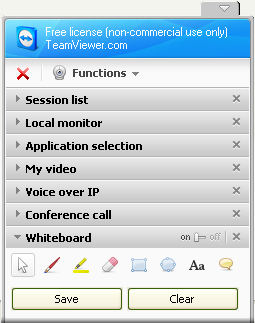
TeamViewer Remote Desktop Ringan dan Nyaman web desain grafis


File transfer
Anda pernah mencoba menggunakan program FTP? Kira-kira seperti itulah kegunaan fitur ini. Kita bisa mencopy dari komputer kita ke komputer remote kita ataupun sebaliknya. Bedanya dengan FTP, fitur ini mengakses komputer yang ada nun jauh disana, sedangkan FTP umumnya mengakses server untuk keperluan hosting.
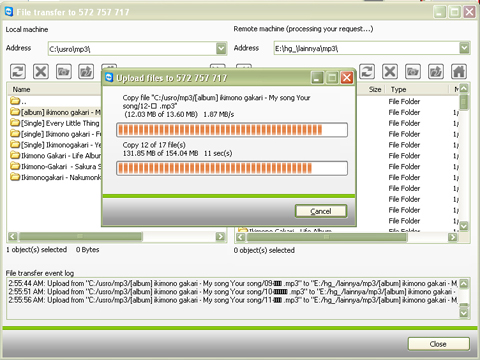
TeamViewer Remote Desktop Ringan dan Nyaman web desain grafis

VPN
Sesuai namanya, VPN (Virtual Private Network) yaitu suatu istilah yang ada dalam dunia jaringan komputer yang merupakan jalur pribadi yang saling terhubung antar komputer. Namun walau bernama jalur pribadi, tetapi tetap menggunakan media jaringan komputer yang umum seperti Internet.
Baik, itu saja mungkin sharing kami kepada anda sekalian. Kurang dan lebihnya kami minta maaf.

Lisensi, Pembaruan, dan Kompabilitas dengan Versi Sebelumnya

  • Pengguna TeamViewer 7 masih bisa melakukan koneksi kontrol jarak jauh dengan TeamViewer 3, 4, 5, dan 6.
  • Meski demikian, untuk alasan teknis dan lisensi, koneksi dari versi sebelumnya, yaitu dari TeamViewer 3, 4, 5 , dan 6 ke TeamViewer 7, tidak mungkin dilakukan.
  • Fitur rapat yang baru hanya didukung oleh TeamViewer 7. Atas dasar banyaknya fitur baru, rapat dengan versi 7 tidak kompatibel dengan versi sebelumnya karena alasan teknis.
  • Catatan penting tentang tautan pengunduhan di laman beranda kami: Dengan adanya rilis versi final, tautan pengunduhan di laman beranda kami akan diganti dan akan diteruskan ke pengunduhan versi 7. Jika Anda ingin tetap bekerja dengan TeamViewer versi 6, Anda dapat melakukannya. Pelanggan Anda akan menemukan semua versi TeamViewer sebelumnya pada situs web kami pada bagian Unduh/Versi sebelumnya. Sebagai alternatif, Anda dapat membuat modul pelanggan Anda sendiri pada versi TeamViewer Anda dan menyediakan modul ini untuk diunduh pada homepage Anda.
Cobalah TeamViewer 7 sekarang!

Pengunduhan


Selamat Mencoba ..........